はじめに
「せっかく写真を綺麗にレタッチしたのに、スマホで見たらなんだか色がくすんでる…」
「プリントしてみたら、画面で見てた色と全然違う!」
こんな経験、ありませんか?
実はこれ、あなたのレタッチの腕のせいではなくて、使っている「モニター(ディスプレイ)」のせいかもしれないんです。
こんにちは!現役プロフォトグラファーの「あき」です。
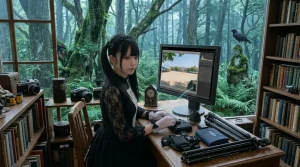
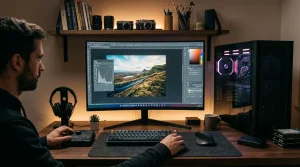
写真の編集やグラフィックデザインにおいて、PCのスペックと同じくらい…ううん、なんなら一番こだわりたいのが「モニター環境」なんですよね。
どれだけ高いPCを使っていても、出口であるモニターの色がズレていたら、すべての作業が台無しになっちゃいますから…!
今回は、失敗しない作業用モニターの選び方と、プロの現場視点から見たチェックポイントをロジカルに(でも分かりやすく!)お話ししていきますね。
なぜ普通のモニターじゃダメなの?(一般用と作業用の決定的な違い)
「映れば何でも同じじゃないの?」って思われがちなモニターですが、実は「動画やゲームを楽しむためのモニター」と「写真やデザインを作るためのモニター」は、目指している方向が全然違います。
- 一般的なモニター(ゲーム・映画用):
映像を鮮やかで見栄え良く見せるために、自動でコントラストや彩度が高めに調整されていることが多いんです。 - 作業用モニター(レタッチ・デザイン用):
「正しく、素直な色」をそのまま表示することが仕事。派手さよりも「再現性の高さ」が求められます。
例えるなら、一般的なモニターは「あらかじめ味が濃いめに整えられた料理」で、作業用モニターは「素材の味がそのまま分かる無添加の調理環境」みたいな感じでしょうか。
正しい色で作業しないと、納品したデータやSNSにアップした写真が「意図しない色」で見られてしまうので、ここはしっかりこだわりたいポイントです!
プロが教える!作業用モニターを選ぶ「4つのチェックポイント」
じゃあ、具体的にどこを見て選べばいいの?というお話です。スペック表を見るときは、次の4つだけ押さえておけば失敗しませんよ!
① 液晶パネルの駆動方式は「IPSパネル」一択!
モニターのパネルには「TN」「VA」「IPS」などの種類がありますが、写真・デザイン用なら「IPSパネル」を選んでください。
IPSパネルは視野角が広くて、斜めから見ても色の変化がほとんどありません。
(ちなみにTNパネルだと、ちょっと首をかしげただけで画面の上下で色が違って見えちゃったりするので、レタッチには向きません…!)
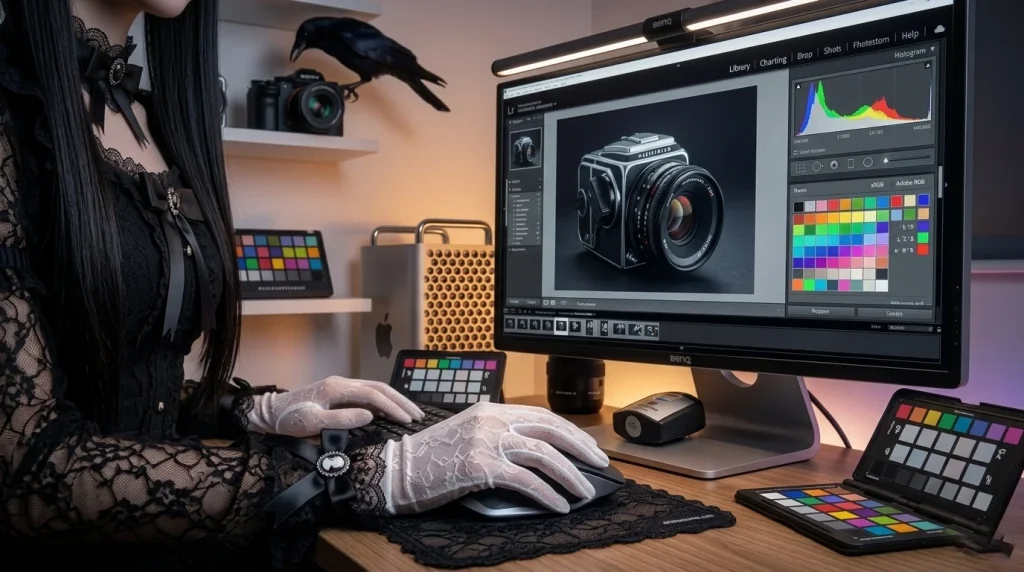
② 色域(カラーフォーマット)は「sRGBカバー率99%以上」
色域というのは「そのモニターが表現できる色の範囲」のこと。
- sRGB 99%以上(必須): WebサイトやSNS、一般的なディスプレイ用の標準規格です。まずはここをしっかりカバーしていることが大前提!
- Adobe RGB(あれば嬉しい): 印刷物やプロのフォトプリントを目指すなら、より広い色を表現できるAdobe RGBカバー率が高いものが理想的です。
ちなみに〜、Webメインでお仕事をするなら、まずは「sRGBが正しく再現できるモニター」があれば十分戦えますよ。
③ 表面処理は「ノングレア(非光沢)」を選ぶ
ツヤツヤした「グレア(光沢)」画面は、映画を見るには綺麗なんですが、自分の顔や部屋の照明が映り込んでしまって目がすごく疲れるんです…。
長時間の作業や正しい色補正をするなら、光の反射を抑えてくれる「ノングレア(非光沢)」一択です!
④ 解像度は「4K」または「WQHD」が圧倒的におすすめ
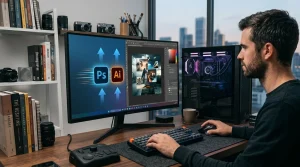
「フルHD(1920×1080)」でも作業はできますが、PhotoshopやIllustratorのツールパネルを並べると、どうしても作業領域が狭くなっちゃいますよね。
4K(またはWQHD)の解像度があると、写真の細部まで拡大せずにチェックできるし、作業スペースが広くなって効率が段違いに上がります!
正確な色を保つための「+α」のアイテム
モニターを買ったらそれで終わり…と言いたいところなんですが、実はモニターって使っているうちに少しずつ色がズレていく(バックライトの経年劣化など)生き物なんです。
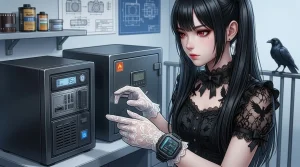
そこでプロの現場で欠かせないのが「キャリブレーションツール」。
センサーを画面にペタッと貼って、定期的に色を測定・補正してくれる専用のアイテムです(Datacolorの『Spyder』シリーズや、Calibriteの製品などが有名ですね)。
「最初からそこまで揃えるのは大変…!」という方は、あらかじめ工場出荷時に色調整(キャリブレーション)がされている「キャリブレーション済みモデル」のモニターを選ぶのも賢い選択ですよ!
まとめ:出口(画面)を整えて、もっと制作を楽しく!

今回は、写真レタッチやグラフィックデザインで失敗しないためのモニターの選び方をお伝えしました。
- IPSパネルを選ぶ
- sRGBカバー率99%以上(できればAdobe RGBも)
- ノングレア(非光沢)で目の負担を減らす
- WQHD〜4K解像度で広々作業領域を確保する
モニター環境が整うと、「自分のイメージ通りの色」で作品を仕上げられるようになって、毎日のレタッチ作業が本当に楽しくなります!
PCの性能を100%引き出すためにも、ぜひあなたの作業環境にぴったりの相棒モニターを見つけてみてくださいね。
コメント