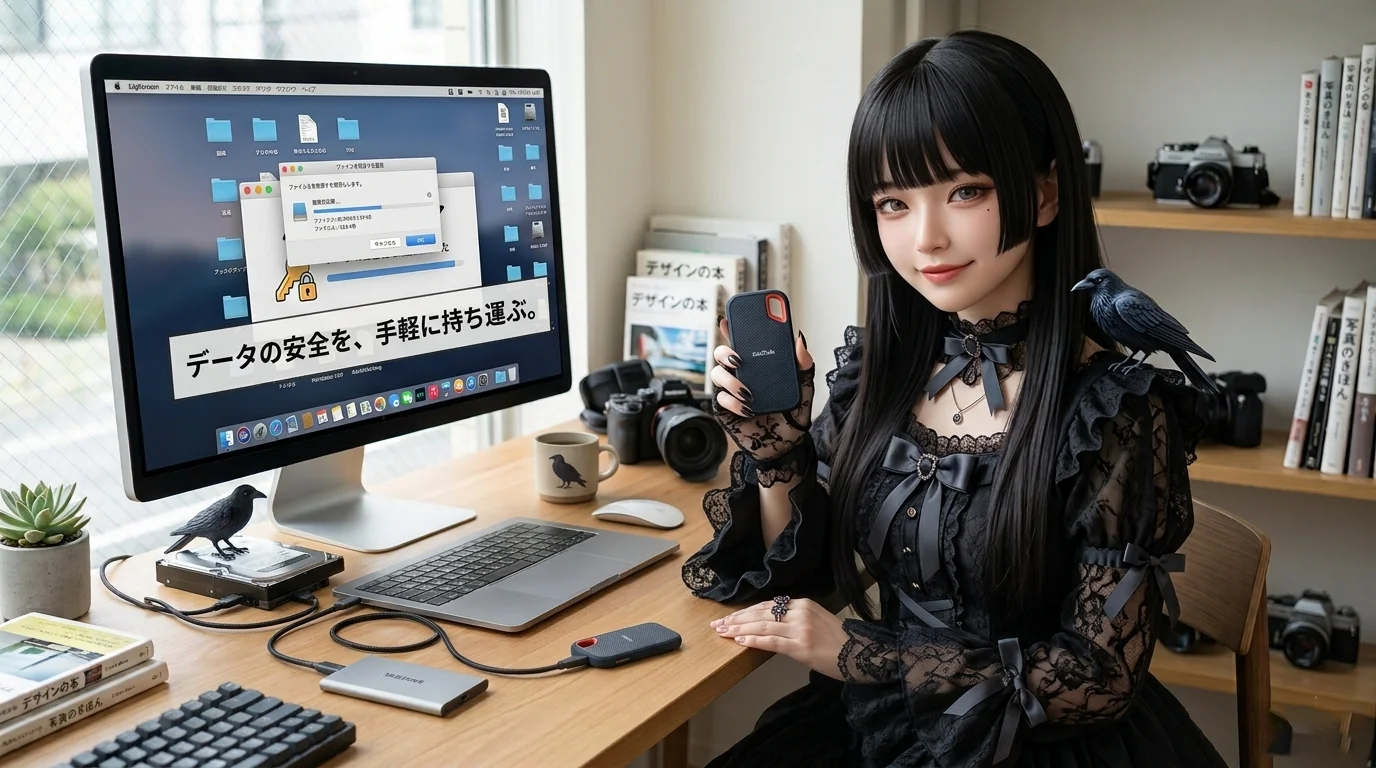
撮影したRAWデータや納品用のデザインファイル、「気づいたらPCのSSDが容量パンパン…」「もしこの外付けディスクが突然壊れたら…」って不安になったこと、ありませんか?
自分も昔、作業用ディスクが突然読み込まなくなって血の気が引いた経験があります(幸いバックアップがあったので命拾いしましたが…)。
クリエイターにとって、データはまさに資産そのものです。
今回は、データ容量不足や突然のトラブルに悩む方向けに、失敗しない外付けSSD・HDDの選び方と、自分が実際に構築しているおすすめのバックアップ環境をわかりやすく解説します!
1. なぜ外付けストレージ選びで妥協してはいけないのか?
「容量が大きいのに安いから」という理由だけで適当なハードディスクを選んでしまうと、後から後悔することが結構あります。
理由はシンプルで、「読み書き速度」と「耐久性」が作業効率とデータ生存率に直結するからです。
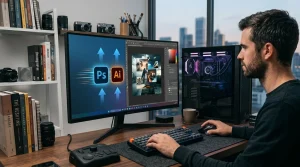
- 速度が遅いと: 写真の読み込みやLightroomの書き出し、巨大なPs/Aiファイルの保存のたびに待たされる
- 耐久性が低いと: 現場への持ち出しや日常の衝撃で突然クラッシュするリスクが高まる
特に最近のカメラは画素数が大きいですし、レタッチデータも重くなりがちですよね。だからこそ、用途に合わせて適切なメディアを選ぶのがめちゃくちゃ重要になってきます。
2. 外付けSSD vs 外付けHDD!どう使い分ける?
ストレージには大きく分けて「SSD」と「HDD」の2種類があります。結論から言うと、両方を役割分担させて使うのが最強の組み合わせです。
① 外付けSSD:作業用・持ち出し用(スピード&耐衝撃性重視)
今から作業用として買うなら、圧倒的にSSDが一押しです。
- メリット: 読み書きが爆速。衝撃に強く、軽くてコンパクト
- デメリット: HDDに比べると容量あたりの価格が少し高め
- おすすめ用途: 撮影現場への持ち出し、Lightroomのカタログ置き場、現在進行形で編集中のデータ保存
ちなみに自分の場合、撮影現場に持って行ってその場でバックアップをとったり、移動先でレタッチ作業をするときはポータブルSSDが必須アイテムになっています。一度この速さに慣れるとHDDを作業用にするのは戻れません…。
② 外付けHDD:長期保管・大容量バックアップ用(コスパ重視)
過去の完了した案件データや、めったに開かないアーカイブ用にはHDDが活躍します。
- メリット: 8TB〜16TBなどの超大容量が安く手に入る(コスパ最高)
- デメリット: 読み書きが遅い。衝撃に弱く持ち運びには向かない
- おすすめ用途: 自宅での置き型バックアップ、過去データの保管庫
3. クリエイターにおすすめの鉄板外付けSSD【失敗しないブランド】
「じゃあ具体的にどれを買えばいいの?」という方向けに、現場でも愛用者の多い失敗のない定番ブランドを紹介します。
① SanDisk(サンディスク) Extreme ポータブルSSD
カメラマンや映像クリエイターの定番中の定番です。
- 特徴: 防滴・防塵(IP55)でタフ。ゴム素材のボディで衝撃にも強い
- おすすめな人: 撮影現場やロケなど、外にガシガシ持ち運ぶことが多い人
 | 【Amazon.co.jp限定】SanDisk SSD 外付け SDSSDE61-2T00-GH25 エクストリーム エコパッケージ 新品価格 |

| 【Amazon.co.jp限定】SanDisk SSD 外付け SDSSDE61-1T00-GH25 エクストリーム エコパッケージ 中古価格 |
| 【Amazon.co.jp限定】SanDisk SSD 外付け SDSSDE61-500G-GH25 エクストリーム エコパッケージ 新品価格 |
② Samsung(サムスン) T7 / T7 Shield
転送速度の安定性とコスパのバランスが素晴らしいSSDです。
- 特徴: 熱を持ちにくく、大容量のデータを一気に転送しても速度が落ちにくい
- おすすめな人: 自宅やオフィスでのデスク作業がメインで、高速かつ安定したストレージが欲しい人
 | 新品価格 |
 | Samsung T7 シールド ポータブル SSD 1TB – USB 3.2 Gen.2 外付けSSD ブラック (MU-PE1T0S/EU)。 新品価格 |
ちなみに容量選びですが、今買うなら最低でも1TB、写真の枚数が多い人やレタッチを大量にする人なら2TBを選んでおくと安心感が違います。
4. データを絶対に失わない!おすすめのバックアップ環境(3-2-1ルール)
ストレージを買うのと同じくらい大事なのが、「どうバックアップを取るか」という仕組み作りです。
データ保存の業界でよく言われる「3-2-1ルール」という考え方があります。
- 3:重要なデータは3つ保持する(元データ+バックアップ2つ)
- 2:2種類の異なるメディア(SSDとHDDなど)に保存する
- 1:そのうち1つは別の場所(クラウドなど)に置く
「ちょっと大げさでは?」と思うかもしれませんが、これに近い環境を作っておくと、万が一SSDが壊れても、PCが故障しても、データが一瞬で全滅する悪夢を回避できます。
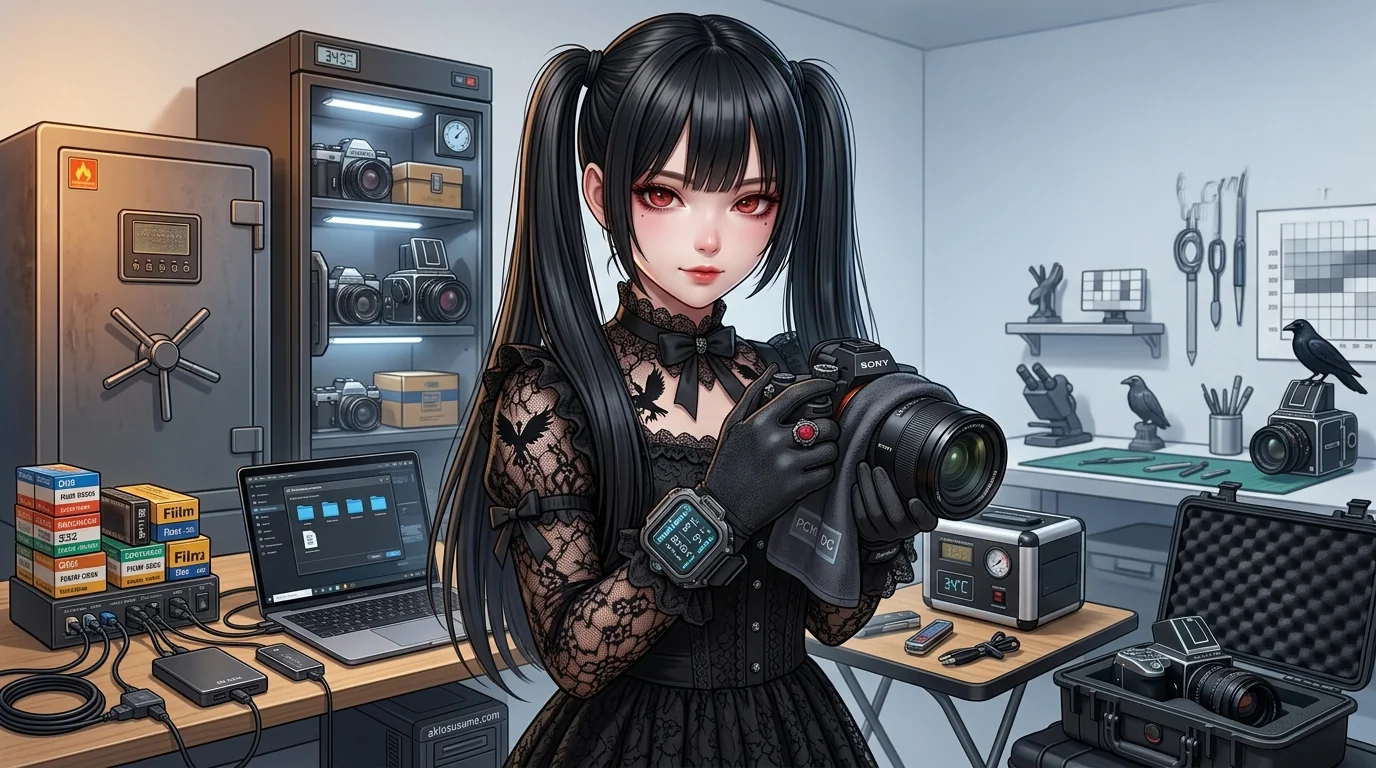
自分がおすすめする現実的な構成
いきなり完璧を目指さなくても大丈夫です。まずは以下の構成から試してみてください。
- メイン作業: PC内蔵SSD + ポータブルSSD(作業中データ)
- 第1バックアップ: 自宅のデスクに置いた大容量外付けHDD(Time Machineやミラーリングソフトで自動保存)
- 第2バックアップ(保管用): クラウドストレージ(Google DriveやAmazon Photosなど)または過去データ用HDD
まとめ:データが消えて泣く前に、ストレージ環境を整えよう
パソコンやカメラの買い替えには積極的になれても、ストレージやバックアップへの投資ってつい後回しにしがちですよね。
でも、一度トラブルが起きてからデータを復旧しようとすると、専門業者に何十万円もかかったり、最悪の場合は二度と戻ってこなかったりします…。
- 作業の快適さと持ち運び: ポータブルSSD(SanDiskやSamsung)
- 過去データの保管・大容量: 大容量外付けHDD
- 万が一の備え: 2重以上のバックアップ設定
まずは「最近ちょっと容量が危ないな…」と感じている作業用SSDを1台導入するところから
大切なデータを守る環境を作ってみてください!
自分は割とローカル派なのでめちゃくちゃバックアップ増えてます笑

コメント