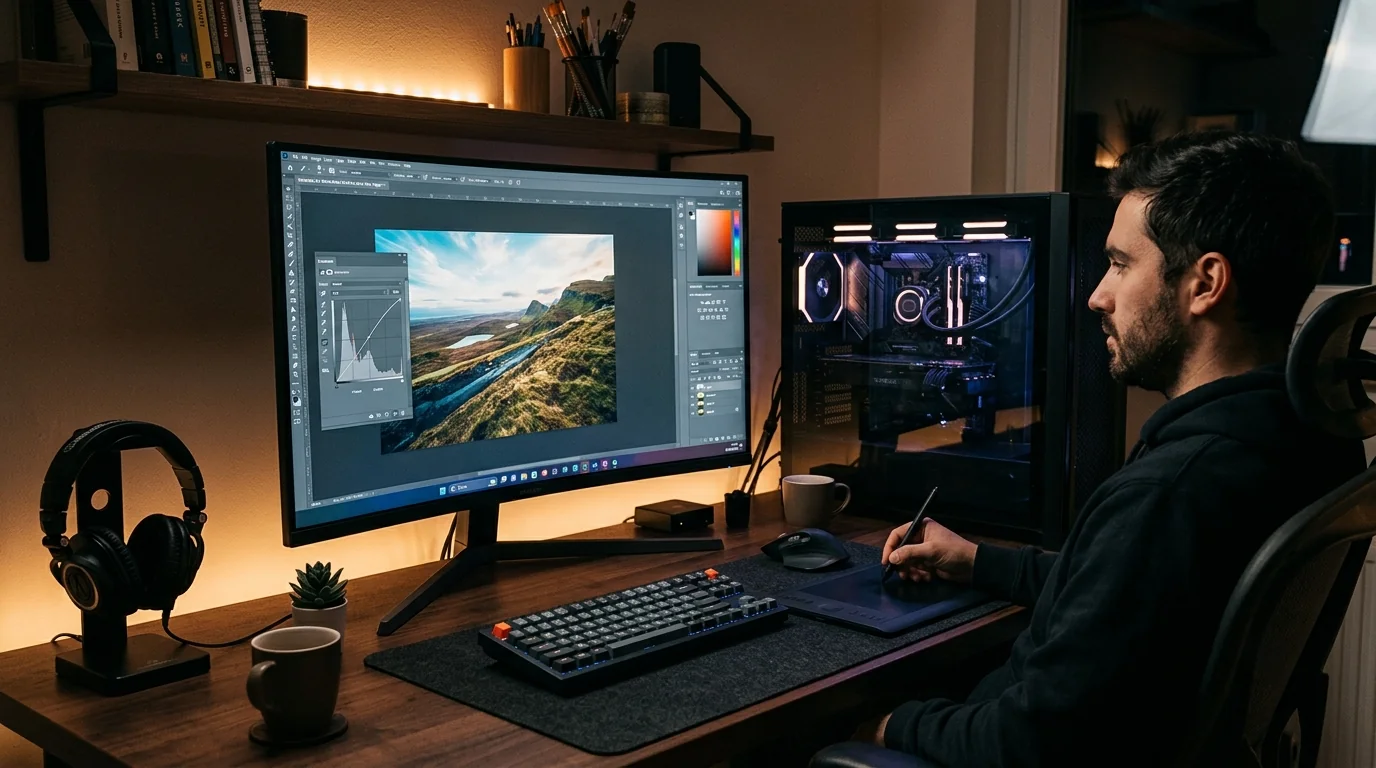
写真やイラスト編集、Webサイトのデザインなど、「クリエイティブな仕事」を始める皆さんへ。
「素敵な作品を作りたい!」「本格的な作業環境が欲しい!」そう思ってPCを選び始めたものの、スペック表を見ていると、専門用語の洪水に溺れてしまい、「結局どの数字を信じたらいいのか…?」「Core i7が良いのか、Ryzen 7がいいのか…?」といった疑問で途方に暮れてしまうことはありませんか?
高性能なグラフィックボード(GPU)や、メモリが「最低限必要」だという言葉を聞いても、それが具体的にクリエイティブ作業のどの部分に関わってくるのか、ピンとこない方も多いはずです。
この記事は、そんな写真・デザインを始めたばかりの初心者から、本格的な制作に挑む中級者の方に向けて、「なぜそのスペックが必要なのか?」という原理原則から解説するガイド記事です。
特定の製品や高額な機材の宣伝は一切ない初心者向けの記事です。
皆さんが「自分にとって本当に必要なもの」を見極めるためのまずはこんなかな?という
知識武装を目的としております。
なぜスペック選びが重要なのか?(作業効率に直結する理由)
デザインや画像編集は、単なる「写真を見ること」以上の処理をパソコンに要求します。PhotoshopやIllustratorといったソフトが裏側で行っているのは、実は膨大な計算とデータ処理の繰り返しです。
例えば、レタッチソフトで大量の画像を扱うとき、PCは何をしているのでしょうか?
- ピクセルの読み込み: 写真の全ての色の情報(ピクセル)をメモリに運び込む。
- フィルター処理・計算: 「ぼかしをかける」「明るさを調整する」といった命令が、すべてのピクセルに対し、「この色からこれの色に変えなさい」という計算を同時に行う。これがCPUやGPUの役割です。
- レイヤー管理: 複数の画像を重ねて編集(レイヤー)する場合、全てのレイヤーの情報が干渉し合い、どれも消えないようにメモリに保持されます。
もしPCの性能が足りないとどうなるか?それは「作業効率の低下」という形で現れます。
- 動作がカクつく(フリーズ): 計算しきれない負荷がかかり、画面が一瞬止まってしまう。
- 処理に時間がかかりすぎる: 「げ、この保存には3分かかる…?」となり、アイデアを練る前に待機時間で疲れてしまう。
スペック選びの目的は、「一番高性能なもの」を選ぶことではなく、「あなたが目指すレベルの作品を、ストレスなくスムーズに作り上げられる最小限のライン」を見極めることなのです。
クリエイティブ作業で最も重要なパーツ3選:CPU・メモリ・GPUの役割
PCの主要部品は、それぞれ全く異なる役割を持っています。これらを「調理」に例えて、それぞれの専門分野を理解するとイメージしやすいですよ。
CPU (中央処理装置):全体の司令塔
【役割】PC全体を動かす「頭脳」「計算能力」。すべての指示出しと基本的なロジック処理を担当します。【得意なこと】 ソフトの起動、複数の作業を同時にこなす(マルチタスク)、フィルターやエフェクトなど、複雑で論理的な処理全般。
デザインソフトが「この画像は〇秒かけて計算しなさい」という司令を出せば、CPUがその指示に従って最も効率の良い手順を組み立てて実行します。
【目安】 CPUの世代(例:第13世代やRyzen 7000番台など)とコア数(核となる処理単位の数)が高いほど高性能です。
メモリ (RAM):作業机の広さ
【役割】現在作業中の「データの一時的な保管場所」。
どれだけ多くの情報や、大きなデータを同時に開いておけるかに関わります。
【得意なこと】 大容量ファイルの読み書き、複数のソフトを立ち上げっぱなしにすること(ブラウザのタブを開きまくるなど)、巨大なドキュメントの展開。
メモリは、作業机の広さに例えられます。
どれだけ広い机があるか?が「同時に扱える素材の量」になります。
データそのものを保存するのはストレージ(SSD)ですが、
今まさに使っているデータを置く場所がメモリです。
これが不足すると、小さなファイルでも「席を探して一時的に退避させられる(=速度低下)」ことが起こります。
GPU (グラフィックボード):描画と高速計算のエキスパート ️
【役割】画像や動画など、「視覚的な情報」を高速に画面に出力し、同時に大量の並行処理を行う専門家です。【得意なこと】 動画レンダリング、3Dモデリング、画像フィルター(ぼかし、ノイズ除去など)のリアルタイム適用。
グラフィックボードは、ピクセル単位での計算を極めて速く行うことに特化しています。
特に動画編集や最新の写真レタッチソフトにおけるAI処理などは、このGPUの並列処理能力が非常に重要になります。
【ポイント】CPUとメモリは「作業全体の効率」に貢献しますが、
GPUは「視覚的な負荷がかかる部分のスピード」を劇的に改善してくれる存在です。
メモリは何GB必要?「16GBと32GB」の決定的な差とは?
メモリの話は、「数字が大きいほど良い」と思われがちですが、実は作業内容とどう結びついているのかを知ることが非常に重要です。現在のPCにおける標準的なラインとしてよく語られるのが、「16GB」か「32GB」かの境界線です。
まず結論から言えば、初心者〜ライトな用途であれば「最低限16GB」、本格的なデザインや動画を扱うなら「32GB以上」を目指すと安心感があります。しかし、この数字の裏側にある理由をご説明します。
メモリが不足するとどうなるのか?(体感できるデメリット)
メモリは一時作業領域です。これがパンク状態になると、PCはストレージ(SSDやHDD)の一部を「仮想メモリ」として代用し始めます。これをスワップ(またはページング)と呼びます。
これは例えるなら、「机の上(メインメモリ)」が満杯になったので、一時的に「床(仮想メモリ=SSD)」に資料を広げている状態です。
本来であれば指先でサッと取り出せるはずのデータなのに、いちいち床から探してきて配置し直すため、
動作全体が一気に重く、ストレスフルなものになります。これが体感できる最大のデメリットです。
用途別:推奨されるメモリ容量ガイドライン
| メモリ容量 | 推奨される用途とユーザー層 | 特徴的な作業内容 |
|---|---|---|
| 8GB以下 | 非推奨 / とにかく簡単なWeb閲覧や文書作成のみ。デザインは難しい。 | OSの動作自体が重く感じる可能性が高いです。 |
| 16GB | 初心者〜中級者向け、または軽めの作業がメインの方。 |
| Webブラウザ+Photoshop(画像調整)、Illustrator(ロゴ・Web素材制作)など、標準的なワークフローをこなせます。
初めてのクリエイティブPCとしてバランスが良い容量です。
| | 32GB | 中級者〜上級者向け、プロフェッショナルな作業がメインの方。
| 大量の画像を扱うレタッチ(RAW現像)、複数の巨大ファイルや高解像度素材を同時にレイヤーで重ねる作業、動画編集(4Kなど)において「メモリ不足によるストレス」から解放されます。
| | 64GB以上 | プロの映像制作者、建築パース作成者、大規模なデータセットを扱うエンジニアなど。
| メモリを使い切ること自体がボトルネックになるような特殊なワークフローを持つ場合に選択します。
一般的には「必要かどうかは作業内容による」判断が必要です。
ポイント:メモリだけじゃない!SSDとの相乗効果も考える
高性能なCPUやGPUを持っていても、搭載されているストレージ(SSD)が遅い場合、データ読み込みやOSの起動といった基本的な体験が悪くなります。
デザイン作業では、大容量の素材を頻繁に読み込むため、
「十分なメモリ」と「高速なSSD(特にNVMe規格など)」の両立こそが、体感速度を最も大きく左右する要素の一つなのです。
️ ノートPCとデスクトップPC:あなたのライフスタイルに合うのはどっち?
「結局、手軽なノートPCがいいのかな?」と思う一方で、「最高の性能を出したいから、やっぱりデスクトップが最強では?」という疑問を抱く方が非常に多いテーマです。
結論から言えば、どちらが優れているということはなく、
あなたがPCを使う場所やライフスタイルによって、最適な選択肢が変わってきます。
これは、車に例えるなら「街乗り重視のコンパクトカー」を選ぶか、
「長距離・重労働のための大型トラック」を選ぶかに似ています。
ここでは、それぞれのメリットとデメリットを比較し、どんな方におすすめかを解説します。
ノートPC(Laptop):場所を選ばない自由さの象徴
ノートPC最大の強みは、「どこでも作業できること」にあります。カフェ、出張先、クライアント先のオフィスなど、物理的な制約を受けません。
メリット:
- 圧倒的な携帯性: 電源と電源アダプターさえあれば仕事ができます。
- オールインワン完結: ディスプレイ、キーボード、ポインティングデバイスが一台にまとまっており、初期設定の手間がほとんどありません。
- 手軽な導入: 初めてのPCでも、すぐに作業に取り掛かりやすいです。
️ デメリット:
- 熱と電力効率による制約(性能面): パフォーマンスを最大限に引き出すためには大量の電力を必要としますが、ノートPCはバッテリーで動くため、冷却機構や消費電力に制限がかかります。
その結果、デスクトップ機ほど高負荷な処理が長時間持続しないことがあります。 2. 拡張性の低さ:メモリやストレージを増設できる場合もありますが、グラフィックボード(GPU)などの主要パーツは内部組み込み型であり、後からの性能強化が非常に難しいです。こんな方におすすめ: 出張が多い方、自宅と外部の場所を行き来するフリーランスの方、机の上という場所に縛られたくない方に最適です。
️ デスクトップPC(Desktop):究極のカスタマイズ性とパワー
デスクトップPCは、「性能」と「拡張性」を追求するためのプラットフォームです。必要なパーツを選び、最適な組み合わせで構築することが可能です。
メリット:
- 最高のパフォーマンス: 冷却機構を自由に設計し、電力制限を受けにくい構造のため、最も高い処理能力を持続的に引き出しやすいです。特に動画のレンダリングや負荷の高い計算(AI画像生成など)が多い場合は有利です。
- 圧倒的な拡張性: メモリの増設はもちろん、グラフィックボードを交換するだけで性能を大幅に向上させられます。パーツ単位でのアップグレードが可能です。
- 費用対効果が高い: 同じ性能を目指す場合、ノートPCよりも安価にパーツを選べるケースが多いです。(ただし、初期構築の手間はかかります)
️ デメリット:
- 場所の制約: パソコン本体だけでなく、ディスプレイや周辺機器を置く「定位置」が必要です。
- 持ち運びが不可能:基本的に電源と設置場所から動かすことは想定されていません。こんな方におすすめ: 主に自宅や決まった作業スペースで作業をする方に最適です。最高のパフォーマンスや長期的な性能アップグレードを視野に入れているプロフェッショナルなクリエイターに向いています。
️ 【比較まとめ】迷ったらこのチェックリスト!
| 検討ポイント | ノートPCが有利な場合 | デスクトップPCが有利な場合 |
|---|---|---|
| メインの作業場所 | カフェ、クライアント先など持ち運びが多い。 | 自宅や専用オフィスなど、決まった場所にいる。 |
| 最優先事項 | 「どこでも動くこと」「手軽さ」。 | 「最高のパワー」「長く使えること」。 |
| 予算と性能のバランス | できるだけ安く抑えつつ、最低限の機能はこなしたい。(バランス重視) | 投資を惜しまず、最高水準の性能や拡張性を求める。 |
| 作業内容の特徴 | 小規模〜中規模の制作物を中心にこなす。 | 大容量データ処理、4K動画レンダリングなど高負荷が常態化している。 |
まとめ:あなたに最適なPCを選ぶためのチェックリスト
ここまで、「レタッチ・グラフィックデザイン用PC」を構成するパーツや選び方のポイントを学んできました。最後に、この記事の内容を総合して「自分に必要なもの」を見極めるためのチェックリストとしてまとめます。
PC購入前に自問自答すべき3つの質問
もし、あなたが今からPCを購入しようと考えているなら、以下の質問に心の中で答えてみてください。
これだけで、必要なスペックの方向性がかなり明確になります。
-
「どこでメインで作業するか?」
* A: 自宅や決まった場所(→ デスクトップ志向)
* B: カフェや外出先など場所を選ばない(→ ノートPC志向) -
「どんな規模の作品を主に作るか?」
* A: Web用のロゴ、SNS投稿画像など、比較的小さめのファイルサイズ。
* B: 雑誌の表紙のような高解像度なレタッチ、動画編集、大容量データ処理が日常的。 -
「予算と性能の優先度は?」
* A: できるだけ安く抑えつつ、最低限の機能はこなしたい。(バランス重視)
* B: 多少高くても、ストレスなく快適な作業環境を最優先したい。(性能追求型)
最適スペックを見つけるフローチャート
上記の質問に答えることで、以下の目安ができます。
- 【場所の制約】 まず「ノートPC」か「デスクトップPC」で方向性を決めましょう。
- 【作業負荷】 次に「小規模制作(A)」なのか「大規模・動画処理(B)」かを決めます。
- 【メモリの調整】 最後に、その作業負荷に応じたメモリを割り当てます。(一般的には16GB以上が安全圏)
例えば、「出張が多い(ノートPC志向)」かつ「高解像度のレタッチもする(大規模処理)」という場合、
性能は求められるものの持ち運びが必要なため、
高性能なバッテリーと冷却機構を持つハイエンドのクリエイター向けノートPCを選ぶ必要があります。
クリエイティブ作業を続けるあなたへ
PC選びは一度きりの買い物ではありません。
技術や使用するソフト(AI機能の追加など)が進化すれば、要求されるスペックも変化していきます。
だからこそ、「最新最高峰」という謳い文句だけに惑わされず、
「今の自分のワークフローにおいて、どの要素がボトルネックになりそうか?」という視点を持つことが最も重要です。
正直色々買ってみましたが何が必要で何が要らなかったかって最初は右往左往でした。
余計や出費やこれあとから付けられないんだ、、、、ということも色々、、、
そこら辺も交えつつ自分に合うスタイルの一台が手に入ることを願います。


コメント