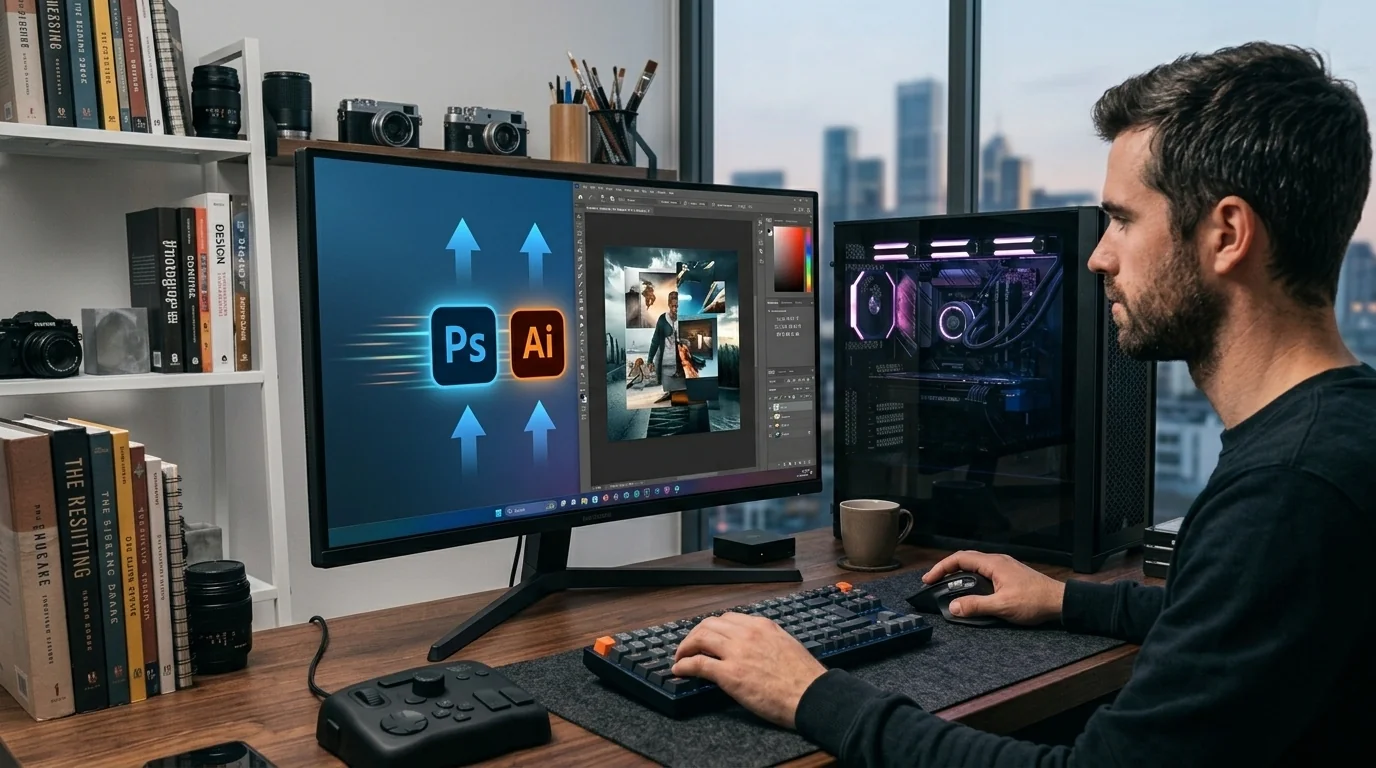
PhotoshopやIllustratorで作業していて、「なんか最近動作が重いな…」「保存のたびにクルクル回って待たされる」って感じること、ありませんか?
スペックの高いPCを使っていても、初期設定のままだとソフト側がPCのパワーをうまく使い切れていなかったり、無駄なキャッシュが溜まってパフォーマンスが落ちていることが結構あります。
今回は、自分が普段のフォトレタッチやデザイン作業で実際に行っている「Photoshop・Illustratorの動作を限界まで軽やかにするための環境設定&PC側の最適化テクニック」をまとめました。
重さにイライラする時間をゼロにして、快適に作業を進めましょう!
1. Photoshopの動作を軽くする環境設定
まずはPhotoshop側から。ここを見直すだけで、レスポンスがかなり変わります。
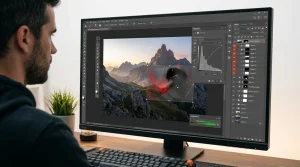
① パフォーマンス設定(GPU割り当てとメモリ制限)
PhotoshopがPCのメモリをどれくらい使っていいかを調整します。
- 設定場所:
環境設定>パフォーマンス - メモリの使用状況:デフォルトから少し引き上げて、70%〜80%程度に設定するのがおすすめです。(※上げすぎると他のアプリが重くなるので注意)
- グラフィックプロセッサーの使用:「GPUを使用」に必ずチェックを入れます。「詳細設定」を開いて、描画モードが「詳細」になっているかも確認しておきましょう。
ちなみに、グラフィックボード(GPU)のドライバーが古いと、ここでエラーが出たり画面の表示がバグったりすることがあります。定期的に最新版へアップデートしておくのが地味に大切です。
② 仮想記憶ディスク(キャッシュ領域)の最適化
Photoshopはメモリが足りなくなると、ストレージ(SSD)を一時的な作業領域として使います。
- 設定場所:
環境設定>仮想記憶ディスク - 設定方法:OS(WindowsやMac)が入っているメインドライブだけでなく、空き容量がたっぷりある高速な外付けSSDなどがあれば、それを第2の仮想記憶ディスクとしてチェックを入れて追加しておきます。
空き容量がカツカツなドライブを指定していると一気に動作が遅くなるので、ここは常に空き容量を確保しておきたいところです。
2. Illustratorの動作を軽くする環境設定
続いてIllustratorです。パスが増えて重くなったファイルや、プレビュー描画のモタつきを解消していきます。
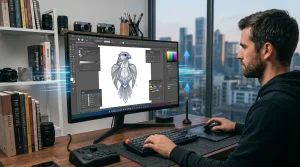
① GPUパフォーマンスと「リアルタイム描画」のオフ
IllustratorもGPUを使って描画を高速化できますが、ファイルによっては逆に重くなる原因になることもあります。
- 設定場所:
環境設定>パフォーマンス - GPUパフォーマンス: 基本は「オン」でOKです。
- リアルタイム描画:オブジェクトを移動させるときにリアルタイムでプレビューする機能ですが、データが重いときはこれが負荷になります。重さを感じたらチェックを外すと、動きがかなりサクサクになります。
② 「自動保存(復元データの作成)」の間隔調整
バックグラウンドで自動保存が走る瞬間、画面が数秒固まることってありますよね。
- 設定場所:
環境設定>ファイル管理 - バックグラウンドで自動保存:保存間隔を「2分」などの短い設定にしていると頻繁にフリーズ感が出るので、「15分」や「1時間」に延ばすか、思い切ってオフにして自分で
Cmd + S(Ctrl + S)を叩く癖をつけるのが一番確実です。
ちなみに自分の場合、複雑なベクターデータやアンカーポイントが何千個もあるデータを扱うときは、自動保存の間隔を長めに設定して手動保存メインで作業しています。その方がテンポを乱されずに済むんですよね。
3. PC(OS)側でやっておきたい動作軽量化
アプリ側の設定だけでなく、PC側の環境を整えてあげることも同じくらい重要です。
① スタートアップアプリとバックグラウンド処理の整理
PC起動時に勝手に立ち上がるアプリ(常駐ソフト)が多いと、Photoshopに回せるメモリが削られてしまいます。
使っていない常駐アプリはタスクマネージャーやシステム設定から無効化しておきましょう。特にクラウドストレージの同期ソフトなどが重いデータを常に同期していると、CPUや通信に負荷がかかり続けます。
② 作業用ストレージの空き容量確保(20%以上の空き推奨)
SSDは容量がいっぱい(90%以上など)になると、読み書きの速度が著しく低下する性質があります。
Photoshopの巨大な仮想記憶ファイルを作成するためにも、メインストレージの空き容量は常に最低でも20%以上(できれば100GB〜200GB以上)は空けておくのが快適さを保つコツです。
まとめ:設定を一度見直すだけで、毎日の作業ストレスは激減する
今回紹介した設定は、一度やってしまえばその後ずっと効果が続くものばかりです。
- Photoshop: メモリ割当を70〜80%にして、仮想記憶ディスクの空き容量を確保
- Illustrator: リアルタイム描画や自動保存のタイミングを最適化
- PC側: ストレージの空き容量をしっかり残しておく
「最近なんだか動作が重くて作業効率が落ちているな」と感じたら、
ぜひ今回紹介した項目を1つずつチェックしてみてください。挙動が軽くなればうれしいです!


コメント