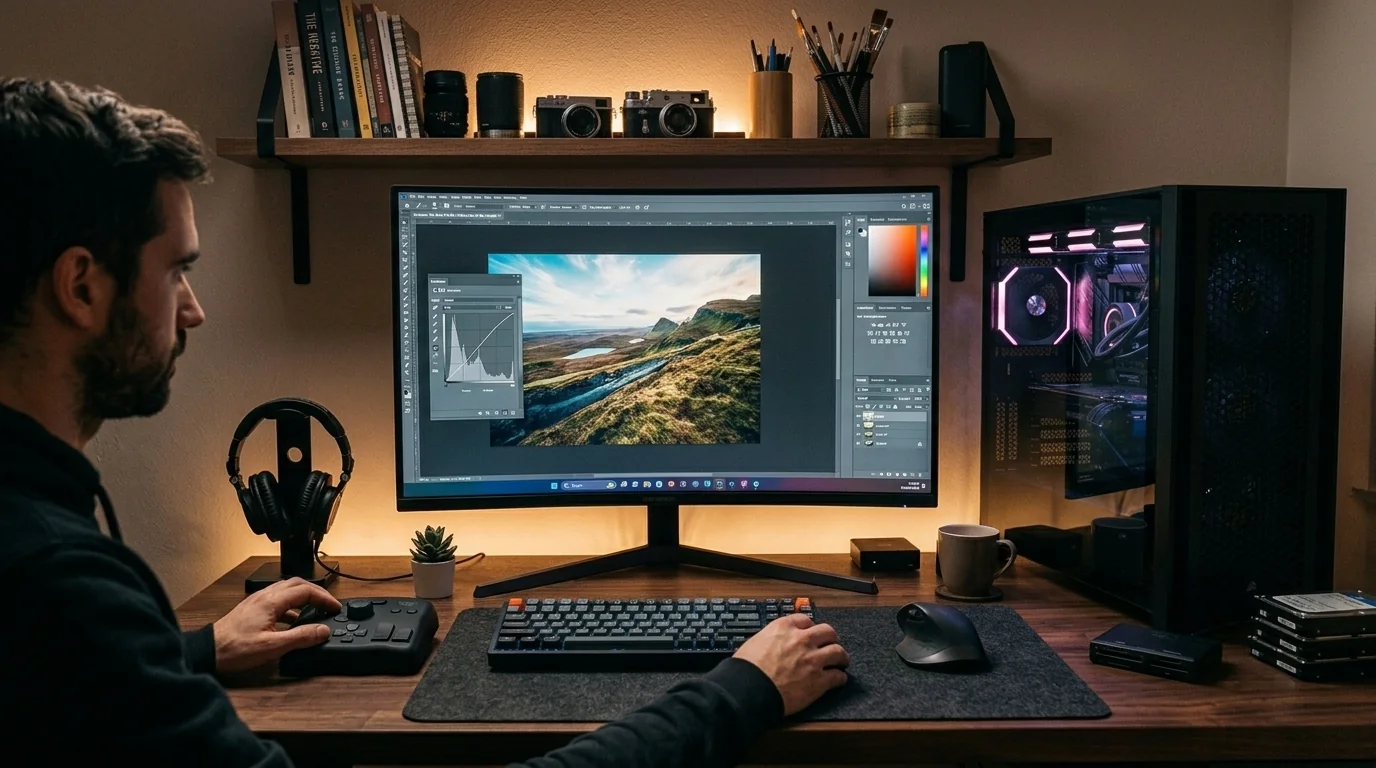
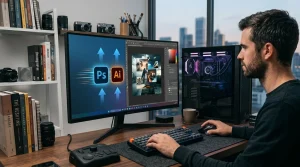
PhotoshopやIllustratorを使った画像編集・デザイン作業は
数ミリ単位のパス調整や何百枚ものRAW現像など、想像以上に指先や目、身体へ負担をかけます。
「作業スピードをもっと上げたい」 「長時間の作業による首や肩、手首の痛みをどうにかしたい」
そう感じているなら、PC自体のスペックだけでなく「作業環境(周辺機器)」の見直しが最も費用対効果の高い投資になります。
正直自分は安物の、とりあえずで使えるマウスや、
今回の紹介とは違うカテゴリですが椅子とかもとりあえずで買ったので
腰痛や姿勢がかなり悪くなりまして……健康って大事……。
今回は、日々の制作・フォトレタッチ現場の視点から、作業のストレスを劇的に軽減し、生産性を一段上のレベルに引き上げる周辺機器・ガジェット5選を解説します。
1. 左手デバイス(TourBoxシリーズなど)

なぜ必要なのか:ツール切り替えと数値調整の「微小な無駄」をゼロにする
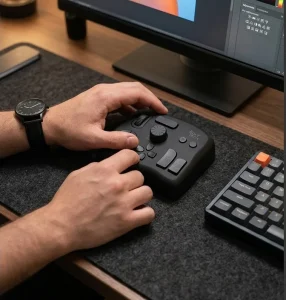
レタッチ作業中、右手はマウスやペンタブで絶え間なくカーソルを動かしています。
その状態でブラケットキー([ ])を何度も叩いてブラシサイズを変えたり、画面上の小さなスライダーをマウスで慎重にドラッグしたりする動作は、手首への負担だけでなく集中力も削ぎ落とします。
左手デバイス(代表格のTourBoxなど)は、キーボードのショートカット入力とスライダー操作を左手の直感的なダイヤル・ノブ操作へ置き換えるためのツールです。
導入で作業はどう変わるか
- ブラインド操作で画面から目を離さない: ボタンやダイヤルの形状がすべて異なるため、指先の触感だけで操作が可能。色調整やブラシサイズの変更時も画面に集中し続けられます。
- 微細なパラメータ調整が直感的に: ダイヤルを回す動作で「露光量」や「不透明度」をミリ単位で調整できるため、マウスドラッグ特有の「行き過ぎて戻す」ストレスがなくなります。
Amazon等で選ぶ際のワンポイント: 初めて試すなら、有線の標準モデルやコンパクトなモデルでも十分効果を実感できます。デスク周りをケーブルレスでスッキリさせたい場合は、Bluetooth対応の「TourBox Elite」などの上位機種が有力な選択肢になります。
2. 高機能マウス / トラックボール(Logicool MX Masterシリーズなど)
なぜ必要なのか:手首の疲労軽減と「水平スクロール」による作業スペース移動
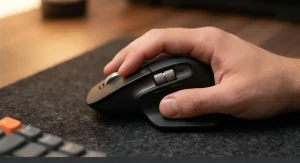
一般的なマウスで広いキャンバスを操作していると、手首を軸にした過度なスナップ運動が必要になり、腱鞘炎の原因になります。また、デザイン制作やレタッチでは「画面の拡大・縮小」や「左右へのキャンバス移動」が頻繁に発生します。
高機能マウス(Logicool MX Master 3Sなど)やトラックボールは、人間工学(エルゴノミクス)に基づいた持ちやすさと、横スクロール専用のサムホイールを備えています。
導入で作業はどう変わるか
- 横スクロールでタイムラインやキャンバス移動が爆速化: 親指の位置にあるホイールで画面を左右にスイスイ移動できるため、拡大表示したままの精密作業が劇的に楽になります。
- 手首の角度が自然になり、長時間の作業でも疲れにくい: 手を自然に置いた角度(やや傾斜のついた状態)で握れる設計のため、腕全体の緊張が和らぎます。
Amazon等で選ぶ際のワンポイント: クリック音が静かな「静音スイッチ搭載モデル」を選んでおくと、夜間の集中作業やコワーキングスペースでも周りを気にせず作業できます。センサー解像度(DPI)が高く、ガラス面などでも追従するモデルがおすすめです。
3. モニターアーム(エルゴトロンなど)
なぜ必要なのか:姿勢の崩れによる「首・肩こり」の根本原因を撃退する
付属のモニタースタンドを使っていると、画面の位置が低すぎたり、最適な距離に調整できなかったりして、無意識に猫背やストレートネックになりがちです。身体の歪みはそのまま長時間の集中力低下に直結します。
モニターアームを導入すると、画面の「高さ」「奥行き」「角度」をミリ単位で自由自在に固定できるようになります。
導入で作業はどう変わるか
- 視線が自然に上がり、首と背中の負担が劇的に減る: 自分の座高や姿勢に合わせてベストな高さに画面を配置できるため、長時間のレタッチ作業後の身体の重さが変わります。
- デスク上の作業スペースが倍増する: スタンドの脚が消えるため、キーボードを奥に押し込んで資料を広げたり、左手デバイスやペンタブの配置が自由自在になります。
Amazon等で選ぶ際のワンポイント: 安価すぎるアームは画面の重みで垂れてくることがあるため、耐荷重に余裕のある「ガスリフト式」または定番ブランド(エルゴトロン LXなど)を選ぶのが確実です。モニター裏面の「VESA規格」への対応有無も必ず確認してください。
4. 高速SDカードリーダー / 外付けSSD
なぜ必要なのか:待ち時間を削り、データ消失リスクを最小限に抑える
何百枚もの高画質RAWデータや、重いPhotoshopファイル(.psd/.psb)を取り扱う際、転送速度の遅いカードリーダーやHDDを使っていると、データの読み込み・書き出しだけで数分〜数十分の無駄な待ち時間が発生します。
USB 3.2 Gen2以上やThunderboltに対応した高速カードリーダーおよび外付けNVMe SSDを導入することで、データ転送のボトルネックを完全に解消できます。
導入で作業はどう変わるか
- 数GBのRAWデータ転送が数秒〜十数秒で完了: 撮影後のデータ取り込みで待たされるストレスがなくなり、すぐにセレクトやレタッチに入れます。
- 巨大なPhotoshopファイルの保存が瞬時に終わる: 保存中のフリーズ事故や、データ保持のストレスから解放されます。
Amazon等で選ぶ際のワンポイント: 外付けSSDを選ぶ際は、最大転送速度「1000MB/s以上(USB 3.2 Gen2対応)」を目安にしてください。SDカードリーダーも、お使いのカード規格(UHS-II対応など)に合致しているか確認が必要です。
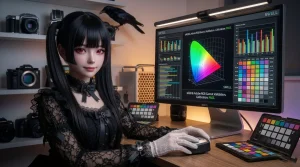
5. カラーマネジメント対応モニター(BenQ / EIZOなど)
なぜ必要なのか:「画面と印刷・他端末での色がズレる」トラブルを防ぐ
一般的なPCモニターは、発色を鮮やかに見せるための誇張がされていることが多く、正しい色を表示できていません。
「自分の画面では完璧に見えたのに、クライアントの環境やスマホで見ると暗い」「印刷したらイメージと違う色で刷り上がった」というトラブルは、モニターの色再現性が原因です。
広色域(sRGBカバー率100%やAdobe RGB対応)とハードウェア・キャリブレーションに対応したディスプレイを使用することで、「正解の色」を基準にして作業を進めることができます。
導入で作業はどう変わるか
- 色の手戻り・修正依頼がゼロになる: 信頼できる基準色で作業できるため、色校正や納品後のトラブルに対する不安がなくなります。
- 階調(グラデーション)のトーンジャンプを見逃さない: 暗部のつぶれやハイライトの飛んでいる部分が正確に描写されるため、レタッチの精度が向上します。
Amazon等で選ぶ際のワンポイント: Webメインの制作者なら「sRGBカバー率100%」、印刷物や本格的な写真現像も行うなら「Adobe RGBカバー率90%以上」を目安に選ぶのがおすすめです。
BenQのAQCOLORシリーズ(PD/SWシリーズ)などはプロ仕様でありながらコストパフォーマンスに優れています。
まとめ:作業環境への投資は、そのまま「時間と健康」への投資
今回紹介した5つのガジェットは、単なる「便利な道具」にとどまりません。作業中の地味なストレスや待ち時間を極限まで減らし、手首や目の健康を守るための明確な実用ツールです。
まず何から導入すべき?
すべてを一度に揃える必要はありません。ご自身の今の悩みに合わせて、優先順位を決めて1つずつ導入していくのがおすすめです。
・手首の疲労や操作の手間を減らしたい場合 → 左手デバイス または 高機能マウス
・姿勢を改善して首・肩こりを軽減したい、デスクを広げたい場合 → モニターアーム
・色校正の不安をなくし、納品クオリティを保証したい場合 → カラーマネジメントモニター
まずは毎日一番ストレスを感じている部分を1つ解消することから始めてみてください。
作業効率も身体のラクさも、驚くほど変わるはずです。
こう言うのって一つハマるとドンドン沼りますよね……
揃えていったり比較検討すること自体も楽しかったりします。
ではでは。また。

コメント